コース受講機能
TechHive Academyでは、豊富なコースの中から自分に合ったものを選択し、自分のペースで学習を進めることができます。
コース一覧
ダッシュボードの「コース」タブをクリックすると、コース一覧画面が表示されます。
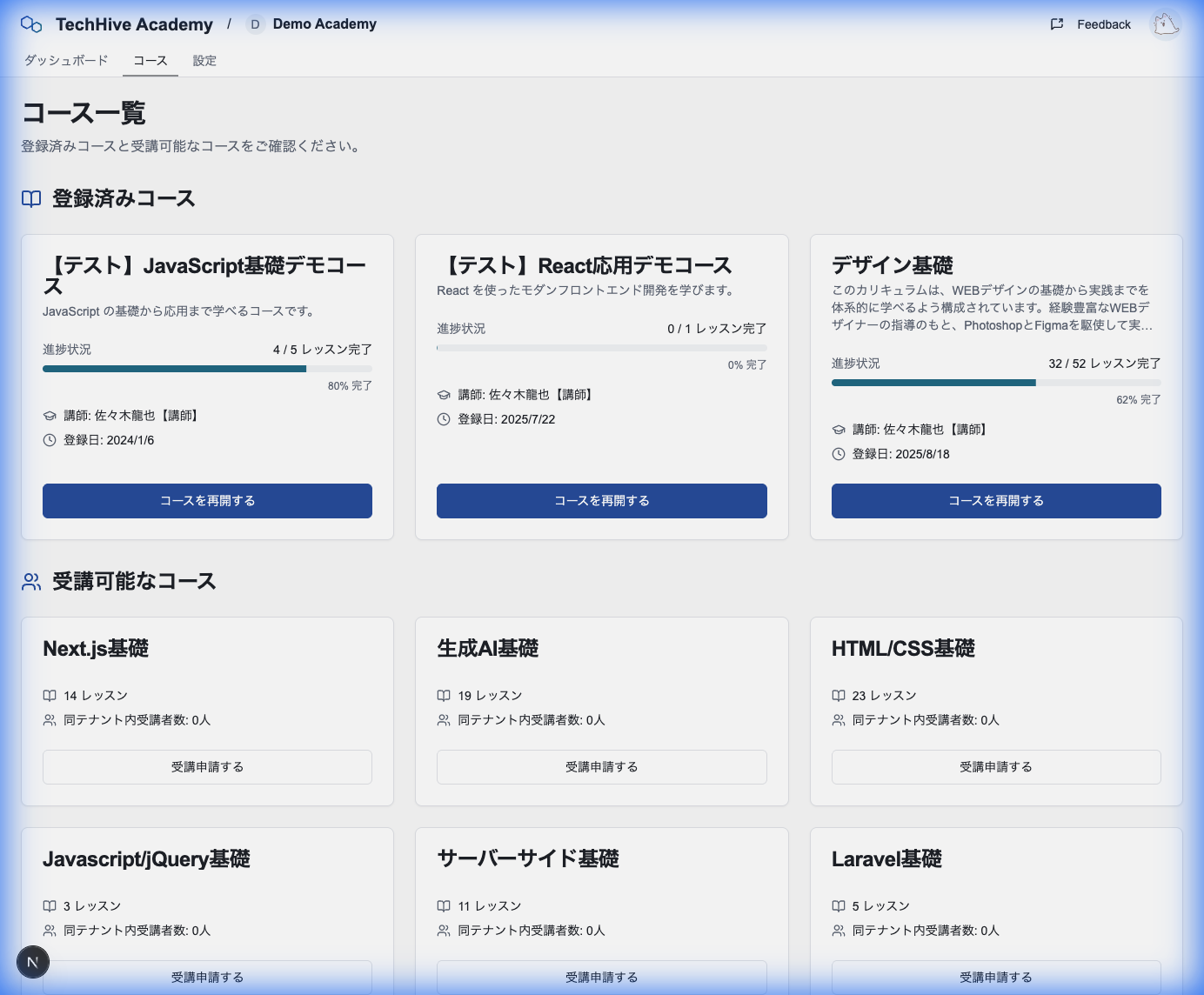
表示項目
- 登録済みコース: 現在受講中のコースです。進捗バーで学習の進み具合を一目で確認でき、「コースを再開する」ボタンからすぐに学習に戻れます。
- 受講可能なコース: 新たに受講を開始できるコースです。「受講申請する」ボタンから申し込みを行えます。
コース詳細(学習ダッシュボード)
コースを選択すると、そのコースの学習ダッシュボード(詳細画面)が表示されます。
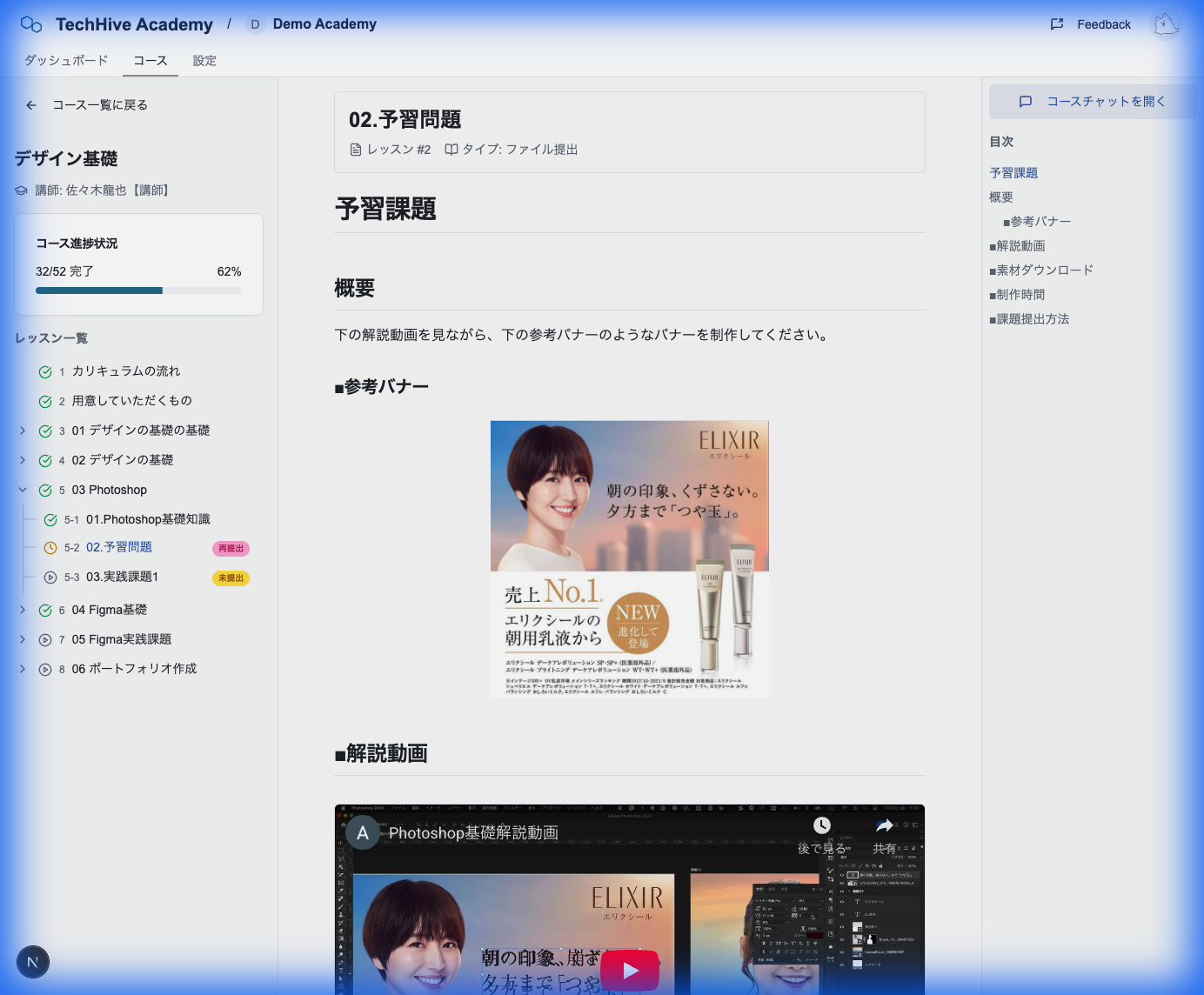
機能
- 進捗状況: コース全体の進捗率と、完了したレッスン数が表示されます。
- カリキュラム: コースに含まれる全レッスンが一覧表示されます。チェックマークがついているレッスンは完了済みです。ここから任意のレッスンを選択して学習を開始・復習できます。
レッスン受講
レッスンの形式には、大きく分けて「ドキュメントタイプ」と「課題提出タイプ」の2種類があります。
1. ドキュメントタイプ
教材テキストや埋め込み動画を閲覧して学習するレッスンです。
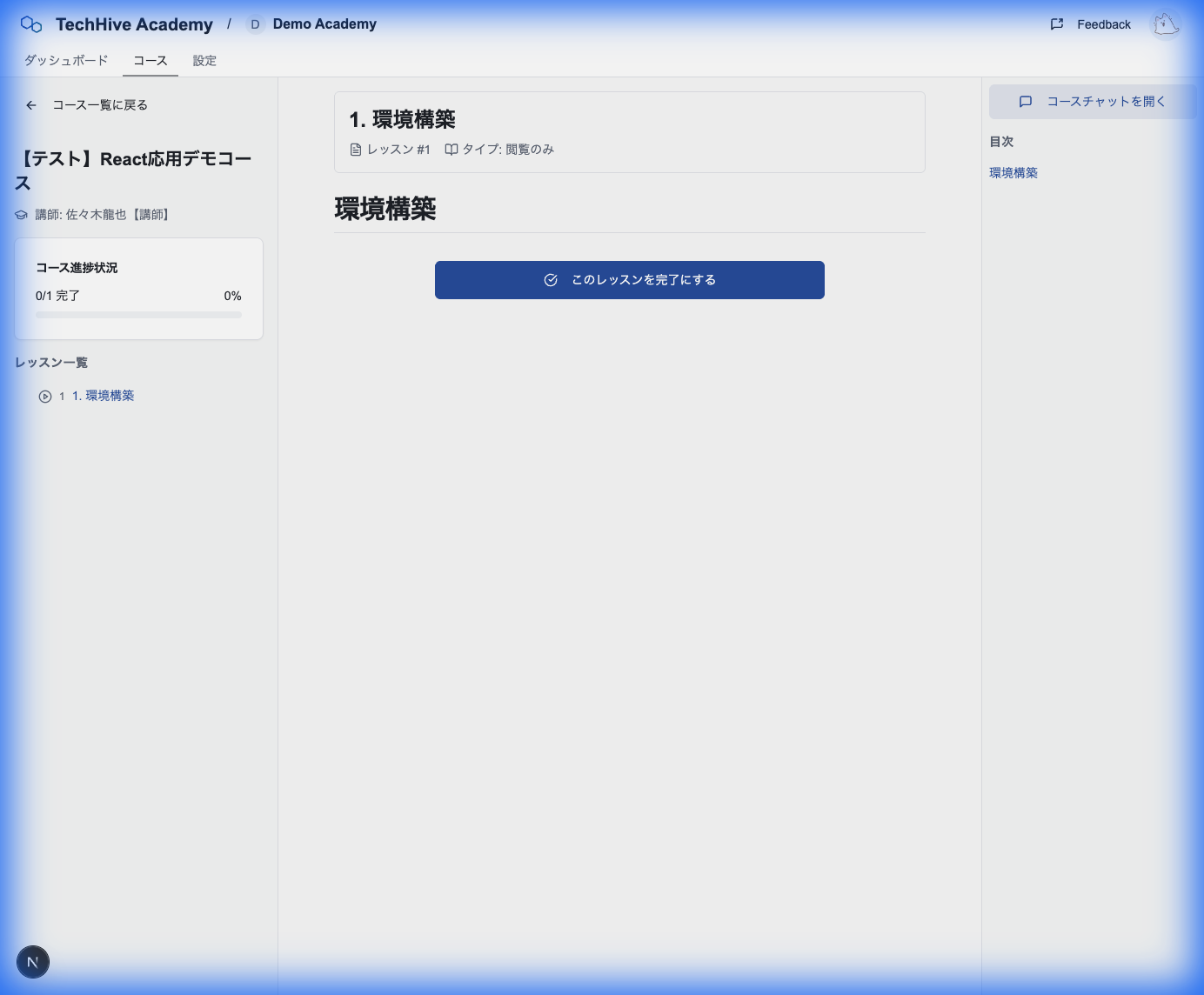
- 完了方法: コンテンツを最後まで読み終わったら、ページ下部にある**「このレッスンを完了にする」**ボタンをクリックしてください。これにより、進捗が完了扱いとなります。
2. 課題提出タイプ
課題に取り組み、成果物を提出する形式のレッスンです。コンテンツの下に、課題提出用のセクションが続きます。
課題スレッド
課題提出セクションの上部には、その課題に関する過去のやり取り(提出履歴や講師からのフィードバック)がスレッド形式で表示されます。
課題提出フォーム
スレッドの下に、新たな提出や連絡を行うためのフォームがあります。
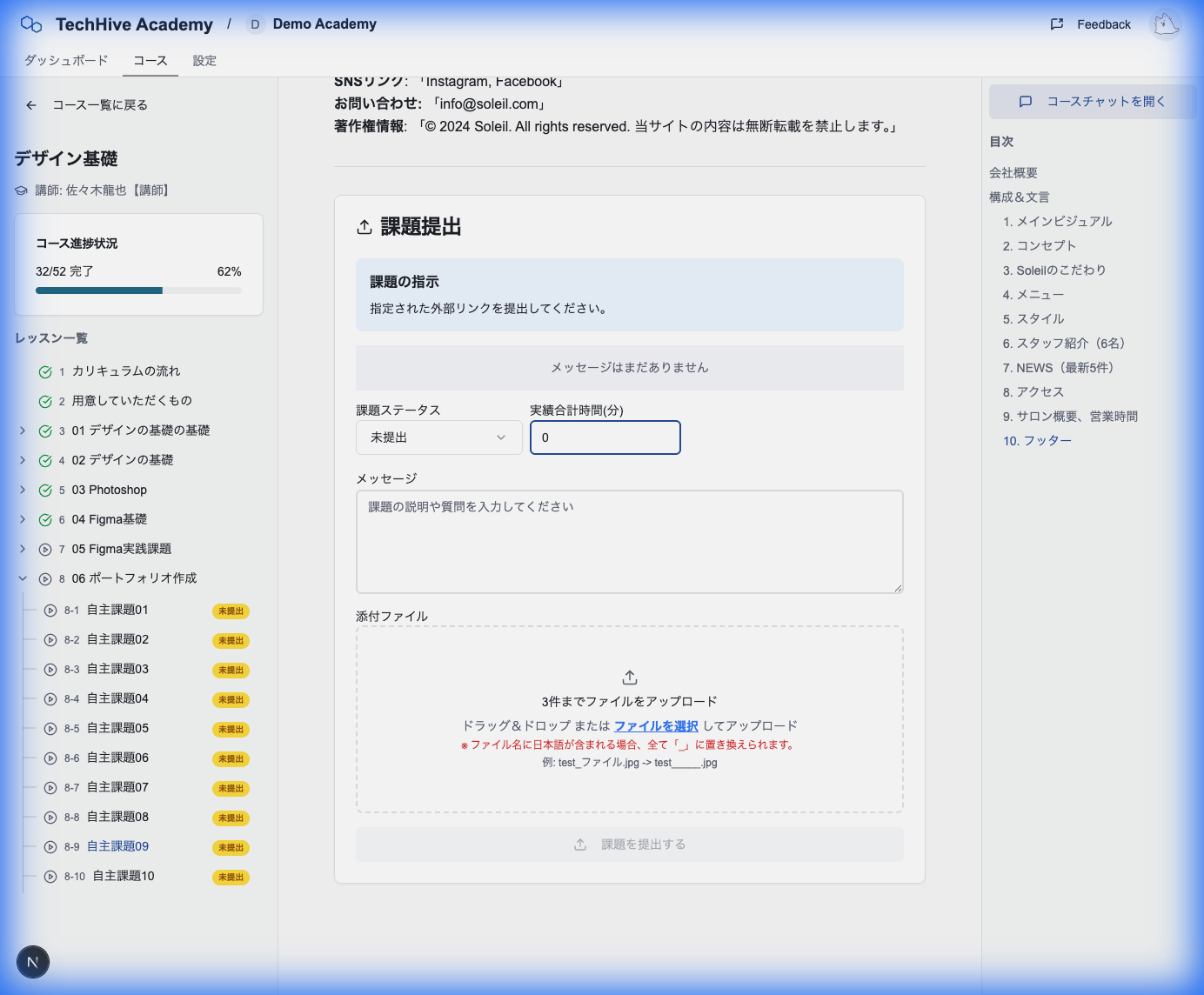
このフォームでは、以下の操作が可能です。
- 課題ステータス: 現在の課題の進捗を変更します。
- 未提出: まだ課題を提出していない状態
- 提出: 課題を提出する際に選択します。
- 要再提出: 課題を再提出する必要がある状態
- 再提出: 課題を再提出した状態(初回の提出と区別するために用意しています)
- 完了: 課題を提出し、講師からのフィードバックを受け取った状態
- 実績合計時間: この課題に取り組んだ合計時間を「分」単位で入力します。
- メッセージ: 講師への報告や質問を入力します。
- 添付ファイル: 成果物ファイルをアップロードします。
ボタンの使い分けと注意点:
- 保存ボタン(ステータス・時間の右側):
- 「課題ステータス」と「実績合計時間」のみを更新したい場合に使用します。
- このボタンではメッセージや添付ファイルは送信されません。
- 課題を提出するボタン(添付ファイルの下):
- メッセージや添付ファイルを含めて提出する場合に使用します。
- 重要: 添付ファイルをアップロードする場合は、**必ずメッセージも入力してください。**メッセージが空欄の状態では、送信ボタンが押せない仕様になっています。
コースチャット
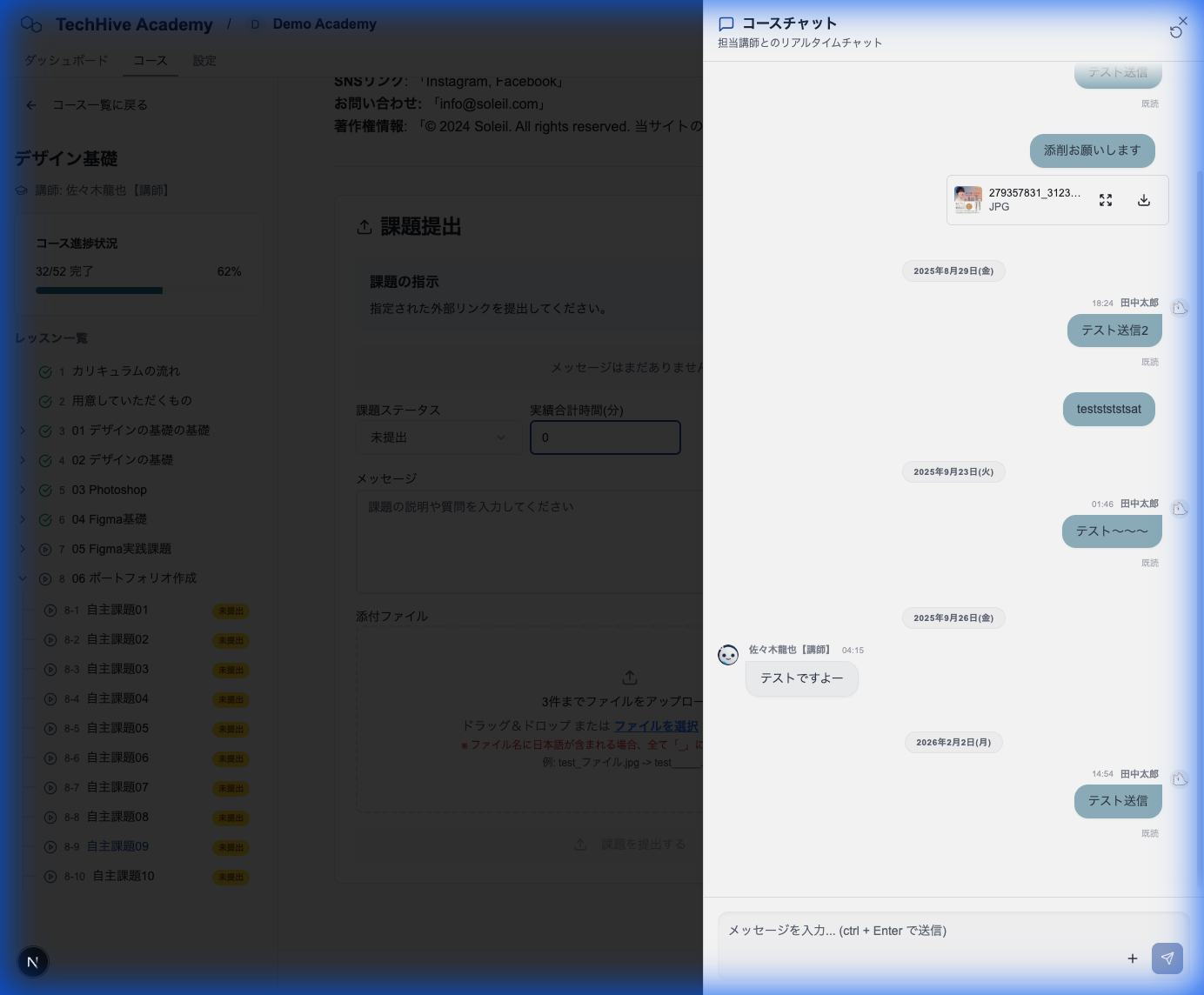
コース全体を通して、講師と質疑応答が可能なチャットルームです。 画面右上の「コースチャットを開く」トグルボタンを押すと、右サイドバーとしてチャット画面が展開されます。
機能
- メッセージ: テキストメッセージの送受信が可能です。
- ファイル添付: 画像などのファイルをアップロードして共有できます。
課題提出フォームとの使い分け
- コースチャット:
- コース全体に関する一般的な質問
- 特定の課題に依存しない話題
- 課題提出とは逸れるような質問
- 課題提出フォーム:
- 特定の課題の成果物提出
- その課題の進行状況に関する報告
- その課題に特化した具体的な質問
学習に行き詰まったときは、適切なツール(チャットまたは課題フォーム)を使って積極的に講師へ質問しましょう。