チャット機能 詳細仕様
受講生とのコミュニケーション、課題の提出状況管理を行うチャット機能の詳細な使用方法について説明します。
画面構成
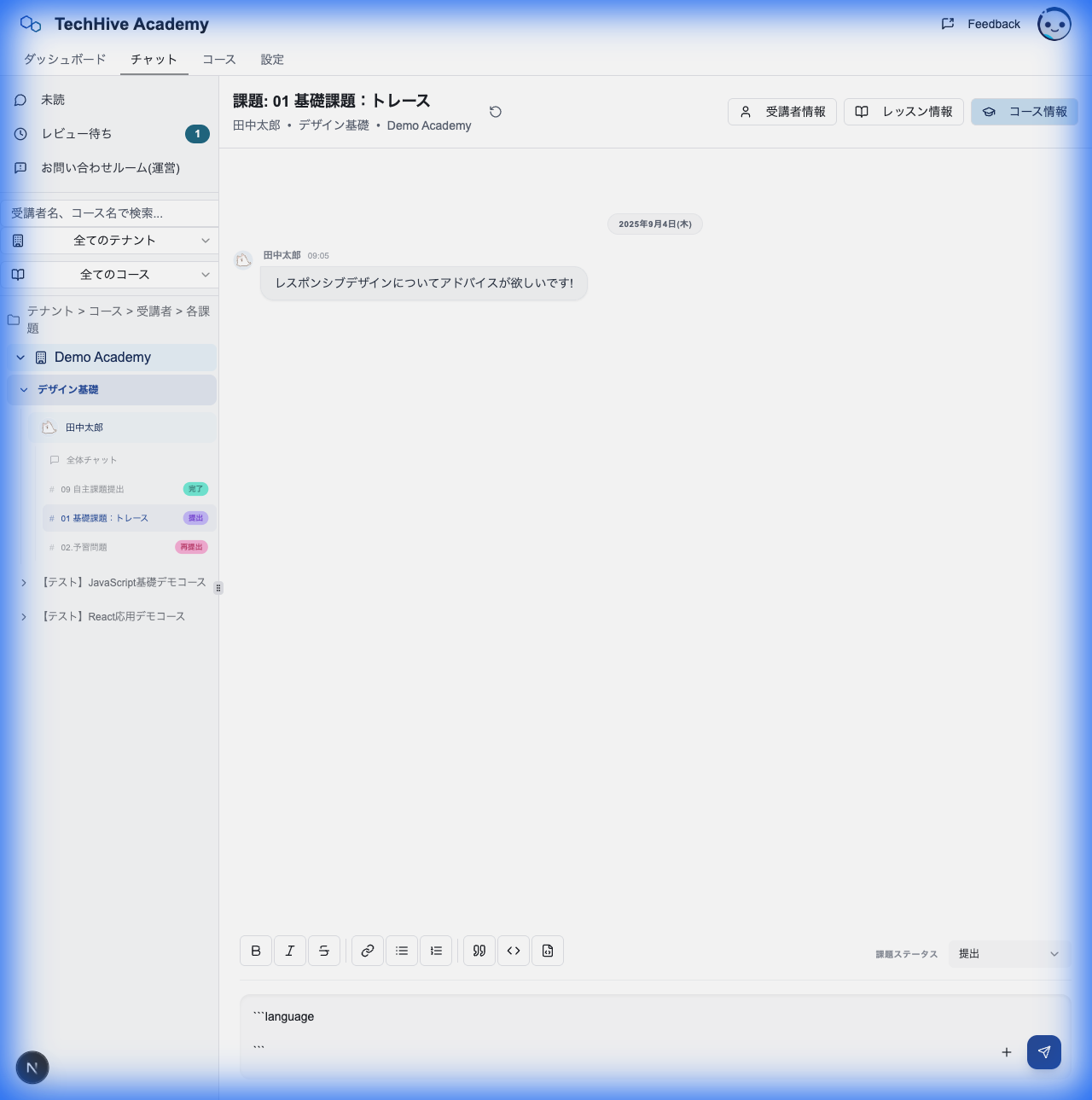
チャット画面は大きく分けて「左サイドバー(受講生・チャット選択)」「メインエリア(メッセージ)」「右サイドバー(受講生情報)」の3つのエリアで構成されています。
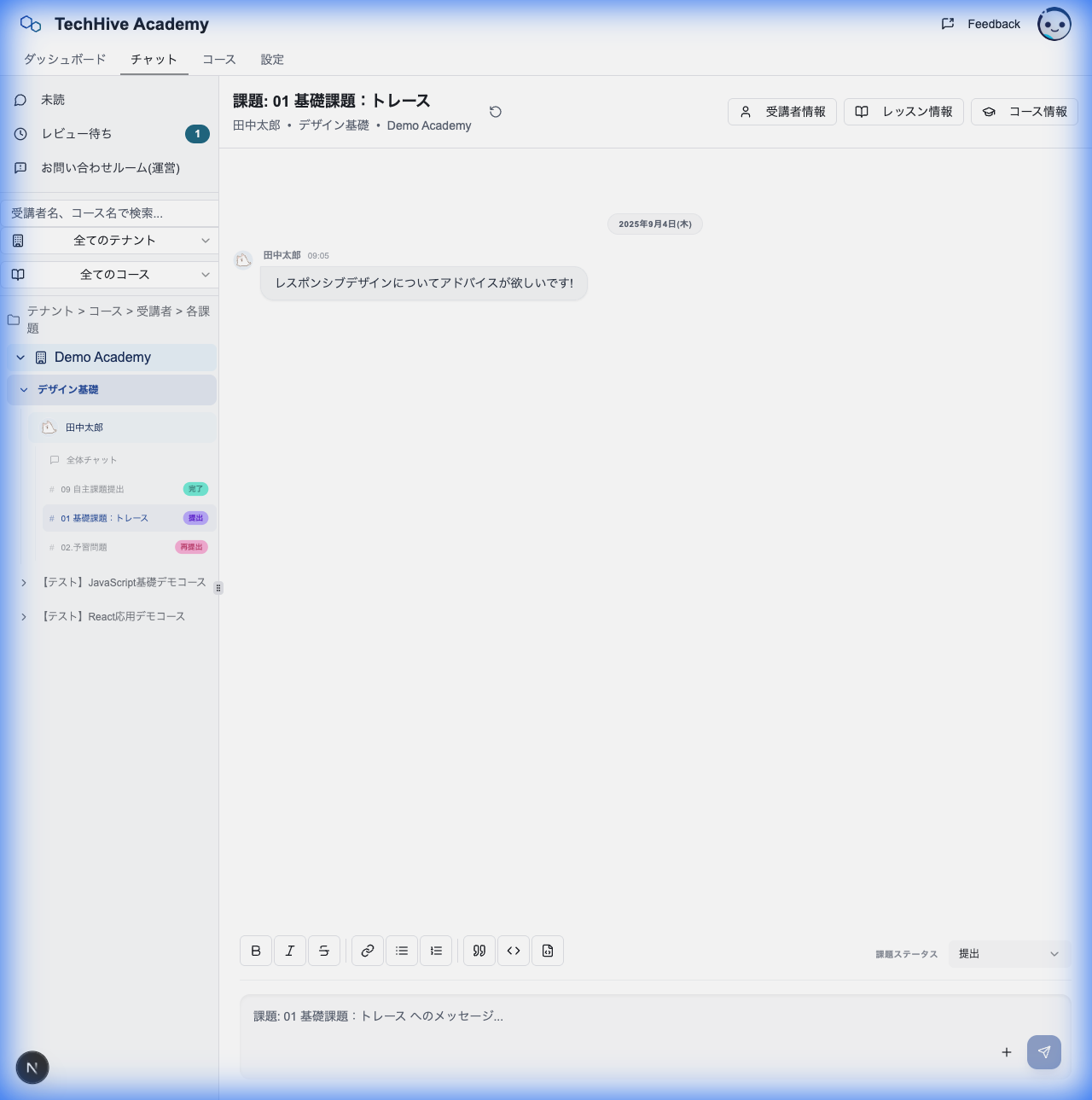
1. 左サイドバー (チャットリスト)
担当するテナント、コース、そして受講生が階層構造で表示されます。 ここからメッセージを送りたい受講生や、特定の課題(レッスン)チャットを選択します。

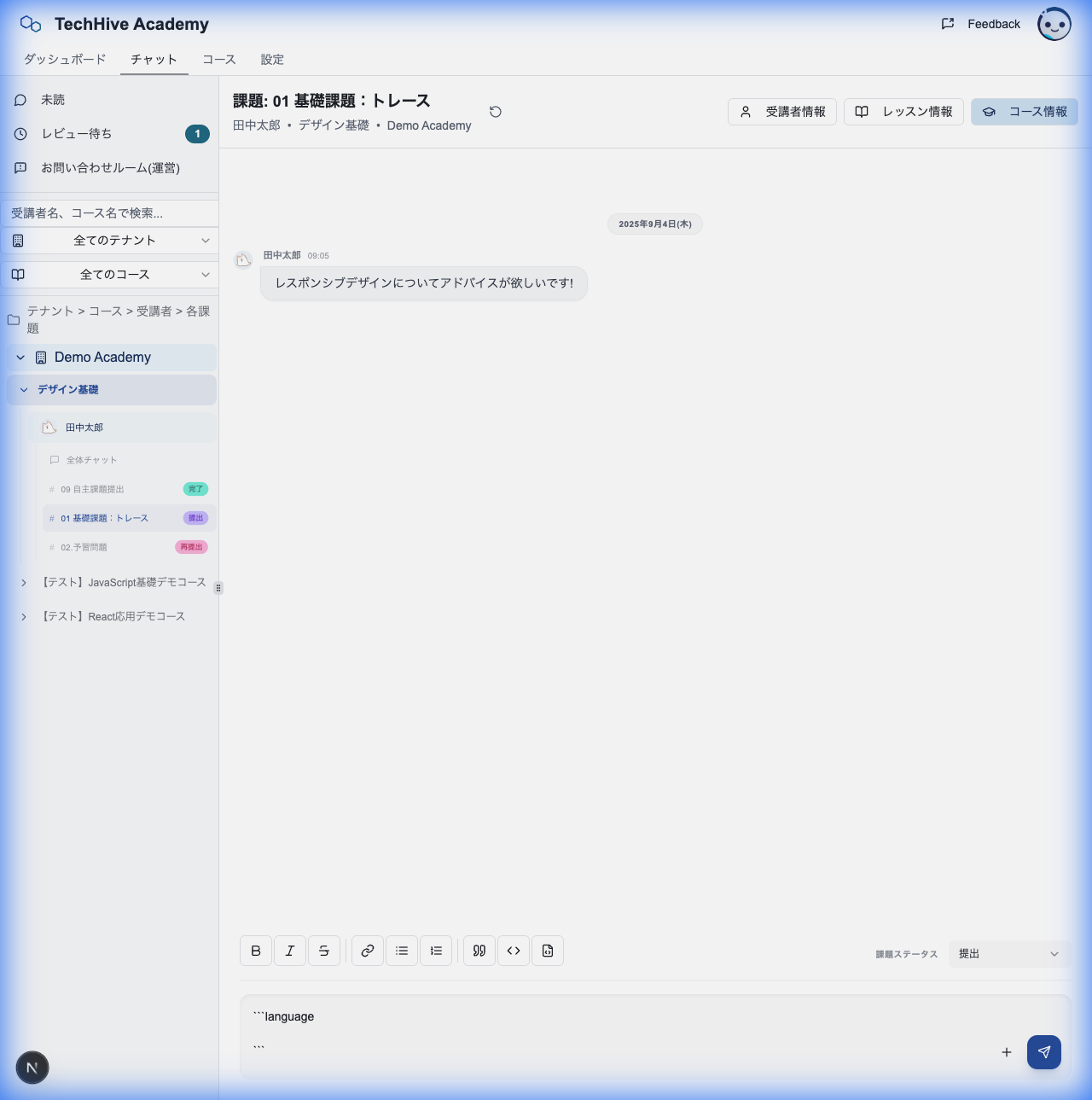
2. メインエリア (メッセージ)
選択したチャットのメッセージ履歴が表示されます。下部の入力欄からメッセージの送信やファイルの添付を行います。
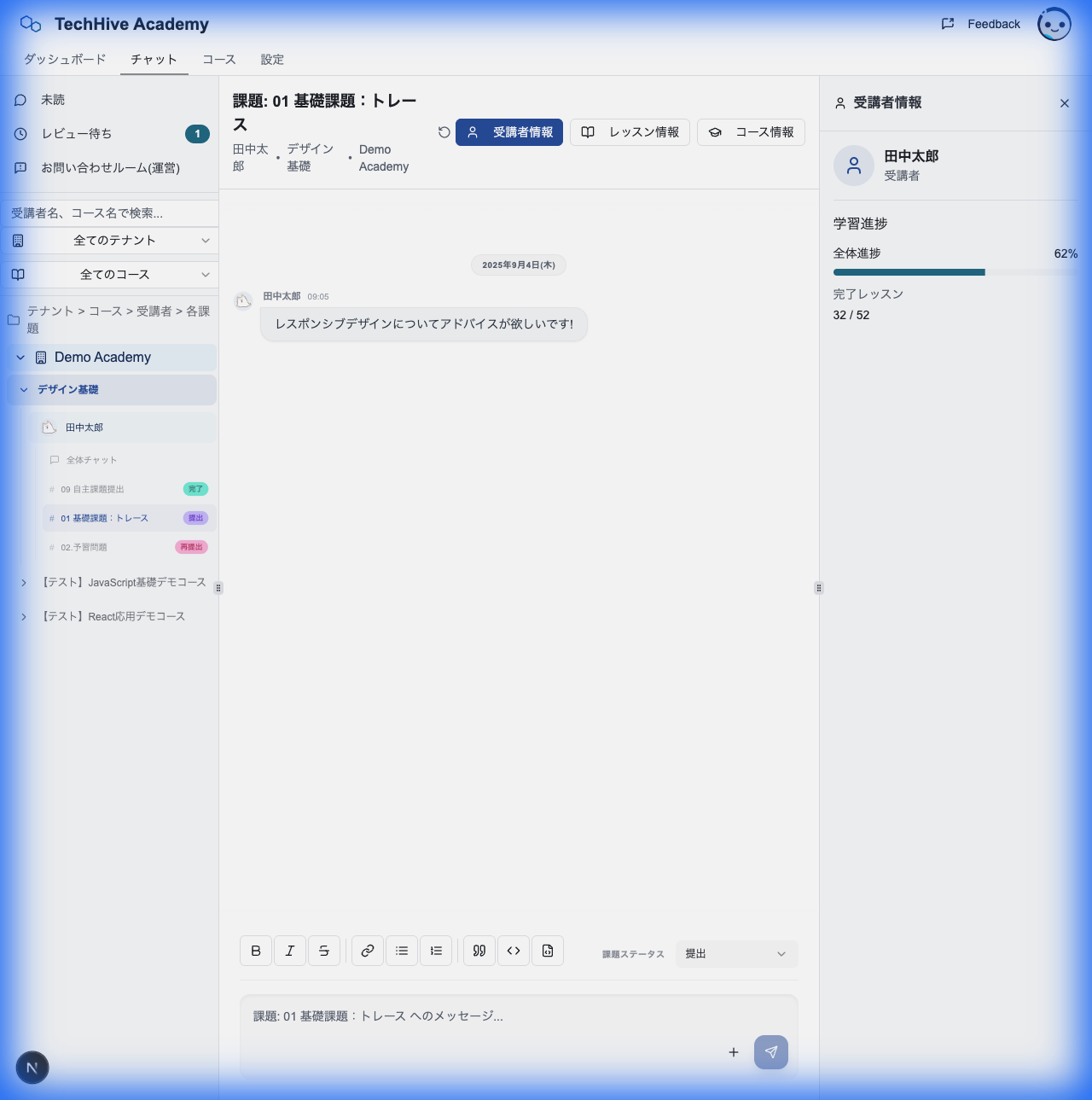
3. 右サイドバー (受講生情報)
現在チャットしている受講生の進捗状況や、選択している課題の詳細情報が表示されます。 受講生の学習状況を一目で把握しながらコミュニケーションをとることができます。
便利な機能の使い方
初心者の方でもスムーズに利用できるよう、主要な機能の使い方を解説します。
マークダウン記法でメッセージを装飾する
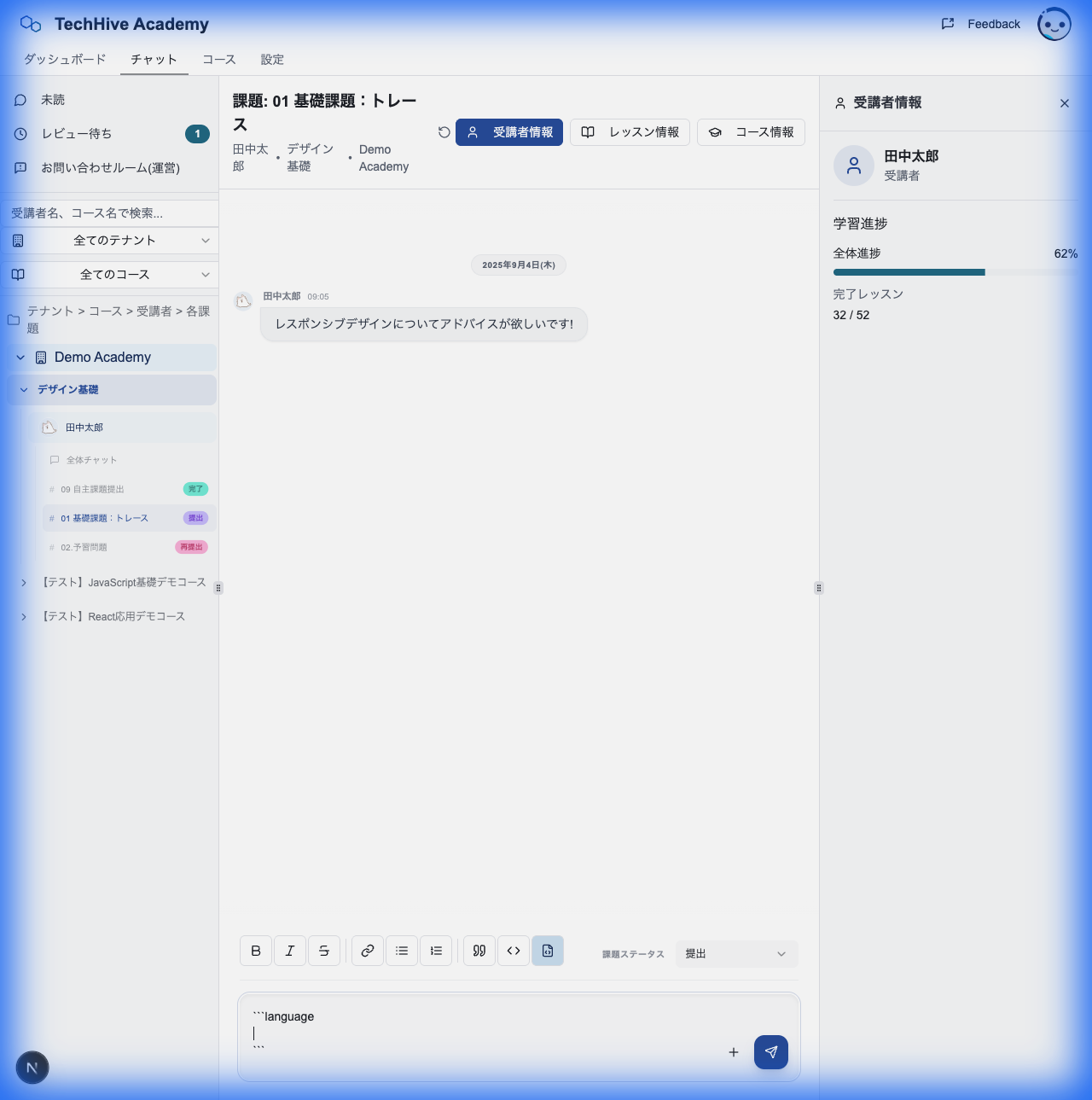
メッセージ入力欄の上部にあるツールバーを使用すると、太字や斜体、箇条書きなどの装飾(マークダウン記法)を簡単に適用できます。 コードの共有や、強調したい部分がある場合に便利です。
課題のステータスを更新する
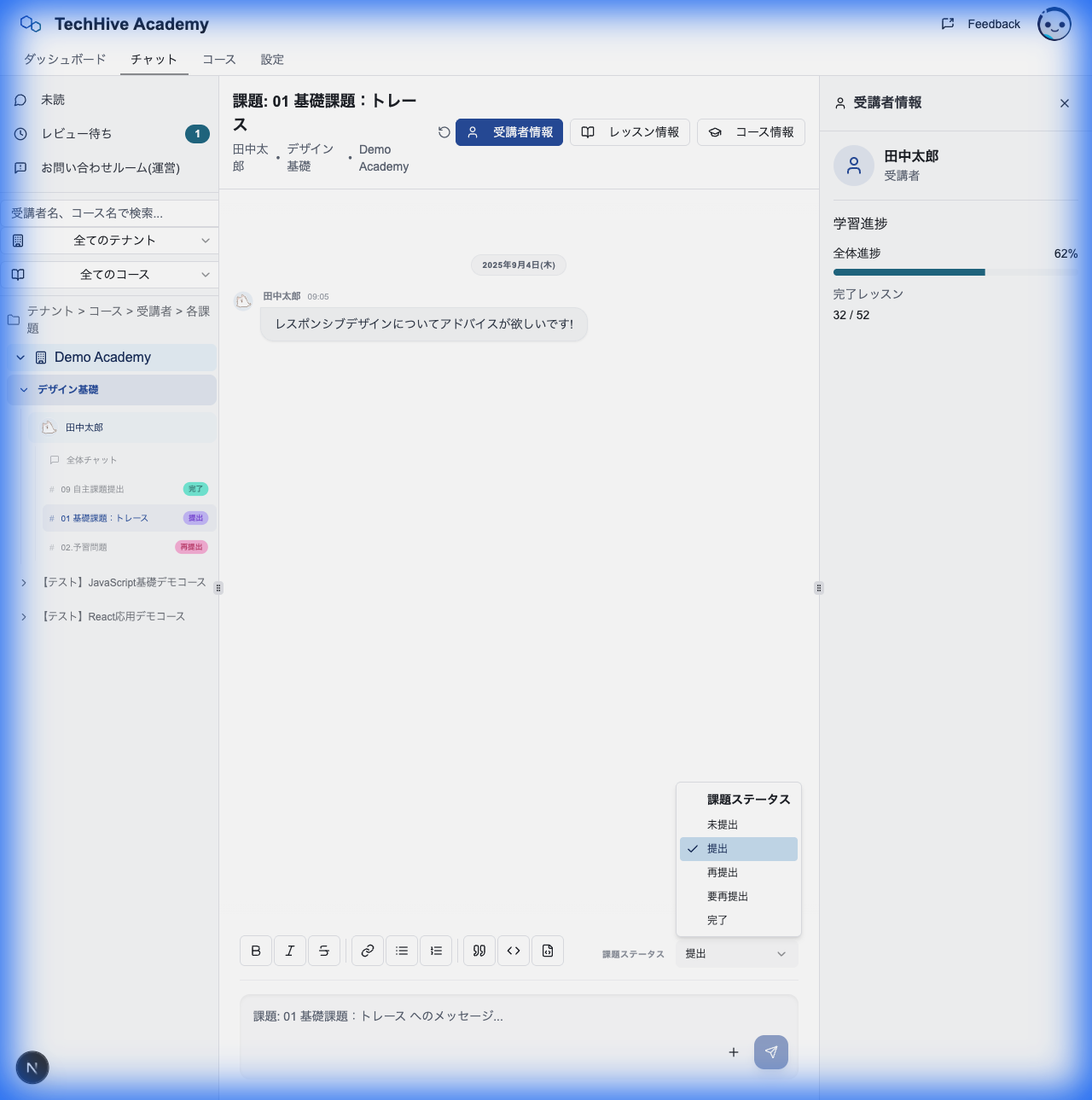
課題チャットでは、受講生の提出状況に合わせて課題のステータス(「未読」「提出」「再提出」「完了」など)を変更できます。 メッセージエリア右下のドロップダウンメニューから適切なステータスを選択してください。
ファイルをアップロードする
画像やドキュメントなどの資料を共有したい場合は、入力欄のクリップアイコン(またはファイル追加ボタン)をクリックしてファイルをアップロードできます。